・KVM は、ISO イメージアップロード可。
・DNS の正引き逆引き共に設定可。
(IPv6 にも IPv4 と同じ逆引きが設定されます。)
僕が借りたのは、KVM 1コア メモリ 1GB SSD 100GB のプランで、月額換算料金 550円です。
メールサーバーを建ててオリジナル・ドメインでメールアドレスを作成していますが、メールの送受信は Gmail を利用して行っています(受信は転送)。
SSL/TLS サーバー証明書は、Let’s Encrypt を利用しています。DNS-01 チャレンジで取得しました。今回はサーバー移転の際のメモ書きになります。
DNS サーバーも Web, Mail サーバーと同じマシン上で稼働している自前のものとなります。
手順は、
① 新サーバーで manual(hook なし)で初回取得
TXT を旧サーバーの DNS に手動で追加
→ 新サーバーに証明書ができる
② DNS の NS を新サーバーに切り替える
→ インターネットが新サーバーの DNS を参照
③ 新サーバーで hook 付き certbot を実行
→ TXT 自動追加
→ 認証成功
→ renewal 設定が新サーバーに作られる
→ 自動更新が成立
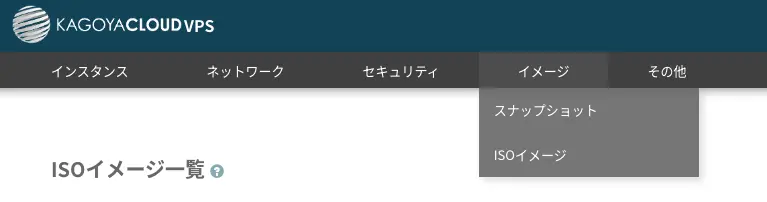
OSテンプレートを使わずにネットワークインストールをしました。
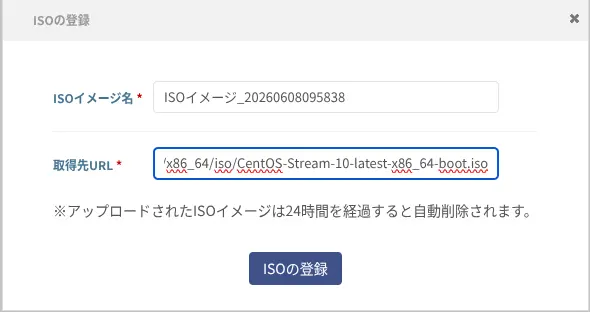
イメージ→ISOイメージで、
https://ftp.riken.jp/Linux/centos-stream/10-stream/BaseOS/x86_64/iso/CentOS-Stream-10-latest-x86_64-boot.iso
を登録し、コンソールからインストール操作です。
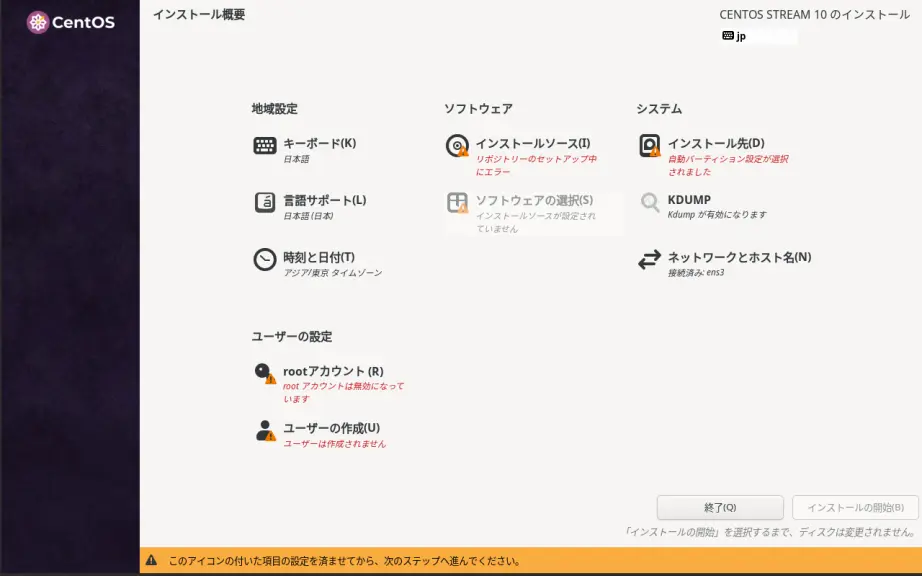
「ネットワークとホスト名(N)」が「接続済み」となっているのですが、設定が不完全なので「IPv4 Settings」をします。
「Method」を「Manual」にして、あとは「Address」「Netmask」「Gateway」「DNS servers」を提示されている情報から入力します。「DNS servers」は、Public DNS を設定しました。複数指定の場合はスペース区切りです。
「IPv6設定」はとりあえずは必要ないのでここではしていません。
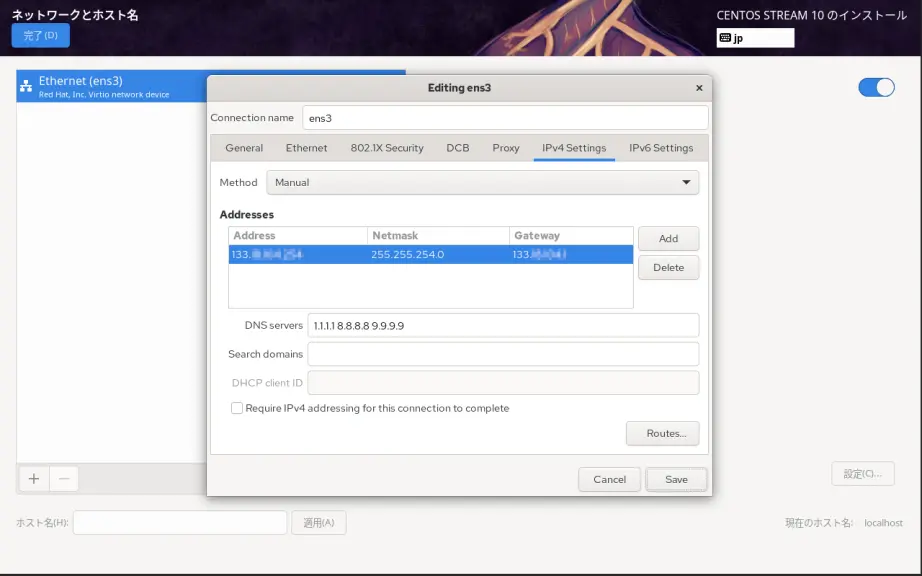
その他「インストール先(D)」「rootパスワード(R)」「ユーザーの作成(U)」を設定。
「インストールソース(I)」はその頃にはセットアップが終わっていると思うので、「ソフトウェアの選択(S)」で「最小限のインストール」を選択。
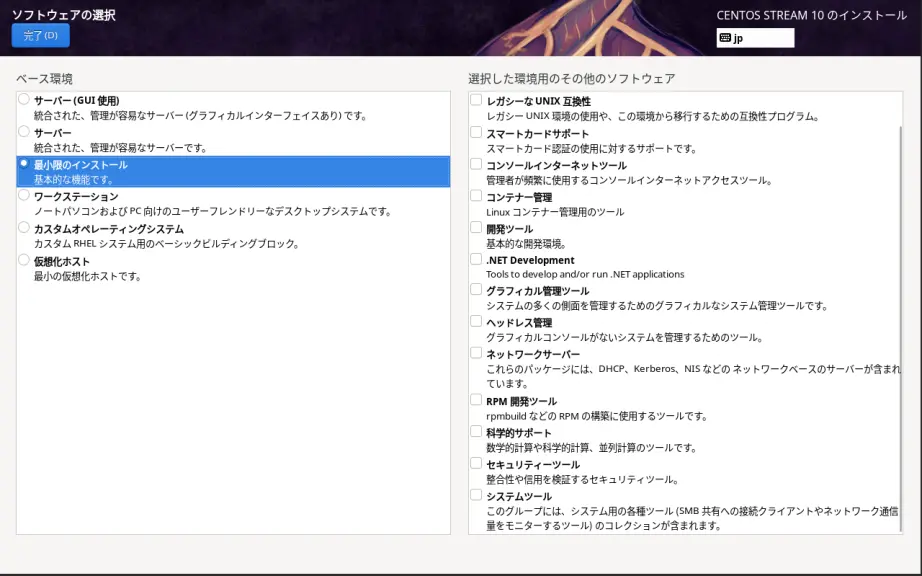
公開鍵を他サーバにアップして wget でダウンロードしたかったので、wget を使えるよう先に↓ 。
~]# dnf -y group install Base
authorized_keys をセット。
~]# cd .ssh
.ssh]# wget https://example.com/authorized_keys
.ssh]# chmod 600 authorized_keys
SSH 接続。
local:~$ ssh root@IPアドレス
SSH 設定確認
主な項目を確認。
~]# sshd -T | grep -i -E 'SyslogFacility|PermitRootLogin|PermitEmptyPasswords|PasswordAuthentication'
permitrootlogin without-password
passwordauthentication yes
permitemptypasswords no
syslogfacility AUTHPRIV
「PasswordAuthentication no」に変更しています。
~]# vi /etc/ssh/sshd_config
を編集して、sshd 再起動。
~]# systemctl restart sshd
もう一度確認。
permitrootlogin without-password
passwordauthentication no
permitemptypasswords no
syslogfacility AUTHPRIV
システムのタイムゾーンなどを確認。
~]# timedatectl
文字コードなどを確認。
~]# localectl
SELinux の無効化。
~]# setenforce 0
SELinux 設定ファイル編集。
SELINUX=disabled にする。
~]# vi /etc/sysconfig/selinux
ホスト名を変更。
~]# hostnamectl set-hostname server.wave440.com
確認。
~]# hostnamectl
端末上の表記は再ログインなどで反映されます。
以下を見ておく。
~]# cat /etc/hostname
~]# cat /etc/hosts
~]# cat /etc/resolv.conf
~]# nmcli connection show
NAME UUID TYPE DEVICE
ens3 16b6d428-fcc7-466d-9092-79b431d53a6d ethernet ens3
lo 5ea66196-0986-4c6c-bcd9-58120a6eac06 loopback lo
IPv6 の 設定をします。
~]# nmcli connection modify "ens3" ipv6.addresses "2406:xxxx:xxxx:xxxx:133:xxxx:xxxx:xxxx/64"
~]# nmcli connection modify "ens3" ipv6.gateway "2406:xxxx:xxxx:xxxx::1"
~]# nmcli connection modify "ens3" ipv6.dns "2606:4700:4700::1111 2001:4860:4860::8888 2620:fe::fe"
~]# nmcli connection modify "ens3" ipv6.method "manual"
~]# nmcli connection up "ens3"
Public DNS
1. Cloudflare(1.1.1.1 / 2606:4700:4700::1111)
2. Google(8.8.8.8 / 2001:4860:4860::8888)
3. Quad9(9.9.9.9 / 2620:fe::fe)
firewalld は、起動済み。アクティブゾーンを確認する。
~]# firewall-cmd --state
running
~]# firewall-cmd --get-active-zones
public (default)
interfaces: ens3
アクティブゾーンの恒久的なファイアウォール設定を確認。
~]# firewall-cmd --list-all --zone=public --permanent
public (default)
target: default
ingress-priority: 0
egress-priority: 0
icmp-block-inversion: no
interfaces:
sources:
services: cockpit dhcpv6-client ssh
ports:
protocols:
forward: yes
masquerade: no
forward-ports:
source-ports:
icmp-blocks:
rich rules:
1. firewalld で 9090 を閉じる
~]# firewall-cmd --remove-service=cockpit --zone=public --permanent
~]# firewall-cmd --reload
2. Cockpit を無効化する
~]# systemctl disable --now cockpit.socket
EPEL のリポジトリをインストール
~]# dnf -y install epel-release
EPEL 関係、無効化。(使うときには、--enablerepo= を付ける)
~]# dnf config-manager --disable epel
有効化されているリポジトリの一覧を確認するなら。
~]# dnf repolist
有効および無効なリポジトリーの両方を一覧表示するなら。
~]# dnf repolist all
dnf アップデート
~]# dnf -y update
開発ツールパッケージ群インストール。
~]# dnf -y group install "Development Tools"
dnf-automatic インストール。
~]# dnf -y install dnf-automatic
dnf-automatic-install 自動起動有効+起動。
~]# systemctl enable --now dnf-automatic-install.timer
nkf コマンドインストール。
~]# dnf --enablerepo=epel install nkf
jq コマンドインストール。(インストール済みでした)
~]# dnf install jq
現在使用中のカーネルバージョンを確認する。
~]# uname -r
インストール済みを確認する。
~]# dnf repoquery --installonly
カーネルがアップデートされていたら再起動。
~]# reboot
postfix と s-nail をインストール。
~]# dnf -y install postfix s-nail
postfix 自動起動有効+起動。
~]# systemctl enable --now postfix
普段使っているメールアドレスに転送設定をする。(追加)
~]# vi /etc/aliases
・・・
・・・
# Person who should get root's mail
#root: marc
root: fudantukatteiru@example.com
設定反映。
~]# newaliases
テストメールを送る。
~]# echo test | mail root
※ Spamhaus の PBL(Policy Block List)に載らなくなりましたね。
PBL データベースにサーバの IP アドレスが載っているかどうかの確認は、Lookup - Reputation Checker - Spamhaus でできます。
もし、リストに載っていたら削除申請をすることになりますが、その為には逆引きが設定された静的IP であることと、該当ドメインのメールアドレスで申請する必要があるので、それらの設定およびメールサーバ構築後に行うことになります。
Chrony は起動済みでした。
~]# vi /etc/chrony.conf
変更。(追加)
# Use public servers from the pool.ntp.org project.
# Please consider joining the pool (https://www.pool.ntp.org/join.html).
#pool 2.centos.pool.ntp.org iburst
pool ntp.nict.jp iburst
再起動。
~]# systemctl restart chronyd
時刻同期状態確認。
~]# chronyc sources